 Intelligence-Console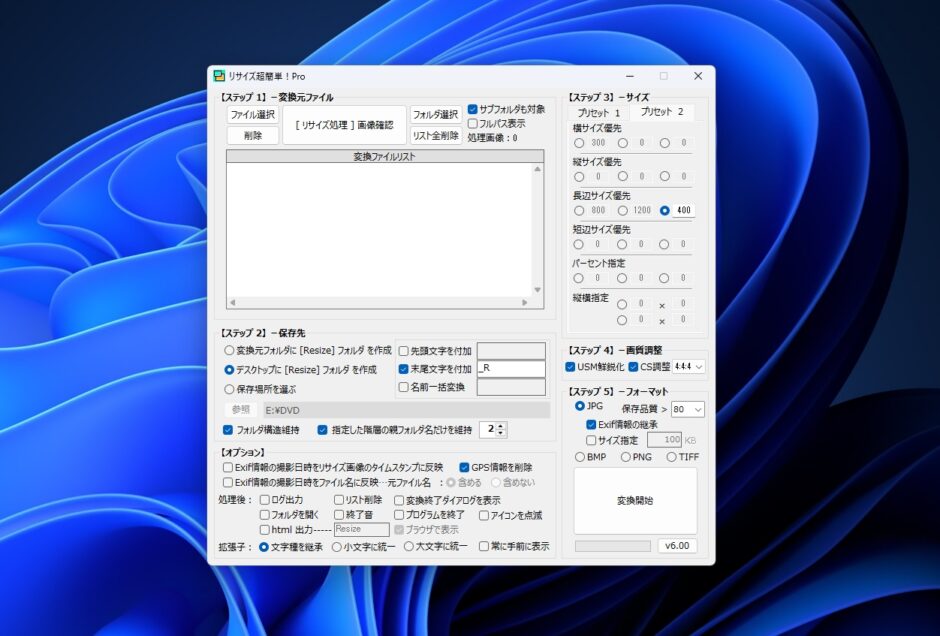
このFAQでは、「リサイズ超簡単!Pro」に関して、よく寄せられるご質問や、アップデート後に戸惑いやすいポイントを中心にまとめています。
v6系では、フォルダ構造の維持やWebP対応などの新機能追加に加え、画像変換エンジンの刷新や内部処理の整理(リファクタリング)を行い、安定性と拡張性を大きく向上させました。
その一方で、基本的な操作方法や考え方は、これまでのバージョン(v5系以前)から大きく変わっていません。
初めての方はもちろん、旧バージョンから移行される方も、安心してご利用いただけます。
「アップデートして問題は起きないか」「設定は引き継がれるのか」「新機能はどう使うのか」といった疑問がありましたら、まずはこちらのFAQをご確認ください。
なお、商用利用やライセンスに関する内容についても、本ページ内でご案内しています。
機能面
「リサイズ超簡単!Pro」は、フリーソフトの枠を超えた「究極の画質」を目指して開発されています。
一般的に配布されている多くのリサイズソフトは、Windows標準の機能(GDI+)をそのまま使用しており、特定の条件下で「画像の縁に細い線が出る」「JPG保存時に色がにじむ」といった課題を抱えていることが少なくありません。
当ソフトでは、これらの問題を解決するために以下のプロフェッショナル仕様の技術を独自に組み込んでいます。
- 境界ノイズの完全除去: リサイズ計算時に発生しやすい「ふちの線」を消すため、画像の端を鏡合わせに補完する特殊な処理を採用しています。
- 専用JPGエンジンの搭載: 標準機能では制御できない「色情報の間引き(サンプリング比)」を制御するため、専門的な Libjpeg.NET-ts エンジンを搭載しています。これにより、赤色の文字や境界線のにじみを極限まで抑えた保存が可能です。
- アンシャープマスク処理: 画像を縮小するとどうしても「眠い(ぼやけた)」印象になりますが、独自の鮮鋭化アルゴリズムを適用することで、くっきりとした質感を実現しています。
- TIFF無劣化圧縮への対応: 一切の劣化を許さないプロの現場向けに、TIFF形式での「LZW可逆圧縮」をサポートし、最高画質での長期保存を可能にしています。
「簡単」という操作性を維持しつつ、内部エンジンはプロ向けの現像ソフトに匹敵するチューニングを施しています。他のソフトで画質に満足できなかった方にこそ、ぜひ違いを実感していただきたいと考えています。
v6.24ではWindows標準機能の GDI+ を使用した「高速モード」を装備しましたので、お試しください。
※クロマサブサンプリングのチェックを外すと、自動的に高速モードに切り替わります。
・画質と再現性を追求した「プロ仕様エンジン」への刷新
「v5系まではWindows標準の機能(GDI+)を借りて簡易的に処理していましたが、v6系からは独自の画像処理エンジン(外部DLL)に切り替えました。」
- 理由: GDI+は高速ですが、色の再現性や高圧縮時のノイズ処理に限界があります。
- メリット: 新エンジンでは、クロマサブサンプリングの制御やアンシャープマスクなど、プロが求める緻密な画像計算を行っています。標準のGDI+では省略されてしまう細かな色情報の計算を、1ピクセルも妥協せずに処理しています。この「計算の精密さ」が、1枚あたりの処理時間の差となっています。
・「安全性」と「確実性」のためのメモリ管理
「v5系での高速処理は、メモリを限界まで使い切る手法でした。v6系では、大量の画像を処理してもソフトが強制終了しない『安定性』を最優先に設計しています。」
- 理由: GDI+は高速な反面、メモリリーク(メモリが解放されない現象)を起こしやすく、数百枚の処理で不安定になるリスクがありました。
- メリット: v6系では1枚ごとに確実にメモリをクリーンアップし、外部DLLで安全に処理を完結させるため、1,000枚を超える連続処理でもびくともしない安定性を手に入れました。
・付加価値の高い「同時並行処理」の代償
「リサイズと同時に、Exifの完全継承、フォルダ構造の解析、WebPへの対応、シャープネス付与など、裏側で行っている仕事量が圧倒的に増えました。」
- 理由: 単なる「縮小」だけでなく、複数の高度なオプションを同時に、かつ正確に適用するために必要な時間です。
- メリット: 変換後に手作業でフォルダを整理したり、別のソフトでシャープネスをかけたりする手間を考えれば、トータルの作業時間はv6系の方が圧倒的に短縮されます。
はい、v6では元画像のフォルダ構造を維持したまま、まとめてリサイズ保存できます。
大量の画像を扱う場合や、撮影日・案件ごとに整理されたフォルダをそのまま活かしたい場合に便利です。
保存できる形式は JPG / PNG / BMP / TIFF で、WebPは読み込みのみとなりますので、フォルダ構造維持は4種類の形式で使うことが可能です。
いいえ、WebPのExif情報は破棄されます。
輪郭が曖昧になりがちな縮小処理時はアンシャープマスクは有効です。原寸・拡大時は不要な場合もあり、「写真用途/資料用途」でもその必要性は異なります。
いいえ、故障や不具合ではありません。TIFF形式特有の「無劣化圧縮」という仕組みによる正常な挙動です。
TIFF形式には、JPGのような「画質を削って軽くする」という概念がありません。当ソフトでは、ユーザー様の利便性を考え、以下のように設定を使い分けています。
- 保存品質「100」の場合: 「非圧縮」で保存します。画像データをそのまま書き出すため、計算通りのサイズになります。
- 保存品質「1~99」の場合: 「LZW圧縮」という画質を1ビットも落とさない(可逆)圧縮を行います。
【なぜサイズが大きくなることがあるのか】 写真のように複雑な色使いの画像の場合、LZW圧縮を行うための「管理データ(辞書データ)」が追加で必要になります。その結果、「圧縮しようと頑張った分、非圧縮よりも少しだけファイルサイズが大きくなってしまう」という逆転現象が起こることがあります。
保存品質が100未満であれば、数値に関わらず「常に最高画質(劣化なし)」を維持しています。ファイルサイズを優先したい場合は、JPG形式をご利用ください。TIFFは「サイズが大きくても、絶対に画質を落としたくない」という用途に最適です。
画像のGPS情報から、その人の行動範囲や行動パターンを第三者に知られる恐れがあります。GPS情報を削除することにより、犯罪を未然に防止する効果があります。基本的にこの機能を有効にしておくことを推奨します。
リサイズ画像の更新日時が元画像の撮影日時となるため、リサイズ画像を元の撮影順で並べ替えることができます。Exif情報をファイル名に反映する機能も同様のメリットがありますが、ファイル名をどのように扱うかで選択が異なります。
※v6系ではファイルの「作成日時」と「更新日時」の両方を書き換えます。
画像を拡大してみるとCS調整の恩恵を実感できます。
特に4:4:4は無圧縮(色情報を間引かない)なので、ディテールの再現度を重視したい場合に有効です。
とはいえ、CS調整を指定しない場合の4:2:0(高い圧縮効率と自然な見た目を両立できるため、写真・動画・Web画像などで長く使われてきた方式)でもかなりきれいに圧縮できます。
| 方式 | 水平方向 | 垂直方向 | 色差サンプル総量 |
|---|---|---|---|
| 4:4:4 | 1 | 1 | 100% |
| 4:2:2 | 1/2 | 1 | 50% |
| 4:1:1 | 1/4 | 1 | 25% |
| 4:2:0 | 1/2 | 1/2 | 25% |
※ v6では高画質処理まわりを見直しており、4:4:4指定時の安定性と再現性が向上しています。
現在のところ、プリセット3として追加する予定はありません。リサイズ超簡単はプリセット2に豊富な優先モードがありますので、そちらをご利用ください。
「保存場所を選ぶ」で同一フォルダを指定した場合、上書きのリスクがあります。万が一の場合に備えて、「末尾文字を付加」によって元画像と同じ名前で出力しないことをお勧めします。※作者はデフォルトの「_R」を必ず付加しています。
保存先のフォルダに同一名のファイルがある場合でも、上書きの警告はありませんのでご注意願います。リサイズ処理した画像を以後も使う場合は、適切な名前のフォルダ等に移動させてください。※作者は画像の活用後、すぐにResizeフォルダごとゴミ箱に入れています。
ステップ4の「周辺改善」にチェックが入っていないか確かめてください。チェックが入っていると、画像に微細な枠線が入らないように大量のメモリ(通常の10倍程度)を使って画像を展開するため、処理に時間がかかるようになります。通常はチェックを外すことお勧めします。
※v6系ではJPG変換エンジンの刷新により、周辺改善はデフォルトで、しかも短時間で行うようになりました。
いいえ、レジストリへの書き込みは行いません。 本ソフトは、v6.31から.NETの標準的な構成管理システムを採用しており、設定情報はユーザープロファイル内の設定ファイル(user.config)に保存されます。これにより、OSのシステム設定(レジストリ)を書き換えるリスクがなく、セキュリティソフトによる誤検知も防ぎます。また、アンインストール時には残骸を残さず、常にクリーンな環境を維持できるよう設計されています。
エラー関連
現在、その問題は解決済みです。最新のWindows Updateを適用してください。詳しくはこちらで解説しています。
処理の過程でエラーが発生し、プログラムの実行が不可能になった場合に表示されます。(例えば0バイトのファイルを処理しようとしたなど)
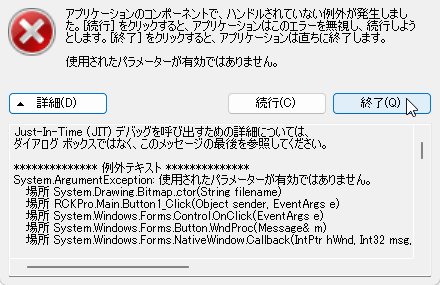
その場合、「終了」をクリックしてプログラムを終了させてください。「続行」をクリックするとプログラムがフリーズしたままになります。
バグフィックスに努めておりますので、リサイズ超簡単の最新バージョンをお使いください。
最新バージョンでは二重起動を防止するように修正してあります。
「リサイズ超簡単!Pro」で文字が大きくなる主な原因と対策です。
- Windowsのスケーリング(拡大表示)の影響
リサイズ超簡単は.NETベースなので、Windowsのスケーリング設定(例:150%や200%など)の影響を直接受けやすいです。
・確認方法
「設定」→「システム」→「ディスプレイ」→「拡大縮小とレイアウト」
→ 「テキスト、アプリ、その他の項目のサイズを変更する」が100%でなければ、まずは100%に戻してみてください。
- 高DPI環境における描画問題
文字だけが大きくなる、あるいはレイアウトが崩れることがあります。
・対応方法
リサイズ超簡単のexe ファイル(RCKP.exe)やデスクトップアイコンを右クリック →「プロパティ」→「互換性」タブ →「高DPI設定の変更」→「高DPIスケーリングの動作を上書きする」→「アプリケーション」を選択。
- フォントサイズ変更やアクセシビリティ設定
Windowsの「アクセシビリティ」でテキストサイズを変更していると、影響を受ける場合があります。
・確認方法
「設定」→「アクセシビリティ」→「テキストのサイズ」でスライダーが標準(100%)になっているかを確認。
・試してみると良い順序
1.Windowsのディスプレイ設定でスケーリングが100%か確認。
2.「高DPIスケーリングの上書き(アプリ)」設定をしてみる。
3.アクセシビリティのテキストサイズ設定を確認。
4.解決しない場合、画面解像度やディスプレイドライバの設定も見直す。
※カスタムスケーリングは弄らないほうが良いです。PC全体の環境を元に戻せなくなる可能性がありますので、注意して下さい。
商用利用・ライセンス関連
「リサイズ超簡単!Pro」本体はフリーソフトとして配布されていますが、商用利用については作者の許諾が必要です。
- 個人及び教育機関における利用については、無償でお使いいただけます。
- 商用利用については、作者が発行する利用許諾書の要件を了承の上、作者の許諾の下でのみ無償で利用可能です。
- 官公庁における使用も商用利用に準じます。
- 作者から許諾を得ずに商用利用することは固く禁じます。
※商用利用の許諾を受けてお使いの企業・法人・団体の皆さまにおかれましては、「リサイズ超簡単!」が日々の業務にもたらす 作業時間の短縮・品質の安定・生産性向上 といった点をご評価いただき、開発継続へのご支援をご検討いただけましたら幸いです。
【商用利用申請の手順】
① お問い合わせページから商用利用の申し込み
② 作者から使用許諾条件書・使用申請書を送信
③ 許諾希望者が使用申請書を作者に送信
④ 作者が申請書を確認の上、許諾を決定
⑤ 作者から許諾の可否を連絡
同梱されている LibJpeg.NET や ImageSharp は、それぞれ BSD LicenseおよびApache License 2.0 のオープンソースライセンスのもとで提供されており、 商用・非商用を問わず、無償で利用可能なものです。
インストール・その他
世界的に最も権威のあるソフトウェア紹介サイトの一つに、厳格な審査を経て「安全で高品質なソフト」として認められたことを意味します。
日本では「窓の杜」や「Vector」が有名ですが、Softpediaはそれらの「世界規模版」といえる存在です。掲載にあたっては、以下の非常に厳しい基準をクリアする必要があります。
- 100% CLEAN(ウイルス・マルウェア・広告の不在): Softpediaの専門エディターが、最新の複数のウイルス対策エンジンを用いて徹底的なスキャンを行います。ウイルス、スパイウェア、アドウェア、不要なバンドルソフトが一切含まれていないことが証明されています。
- 専門家による実機テストと品質評価:単にファイルを公開するだけでなく、エディターが実際にソフトウェアを動作させ、機能が正常に動作するか、ユーザーにとって有益なツールであるかを評価します。
- グローバルな信頼の証:世界中のITプロフェッショナルやエンジニアが、安全なソフトウェアを探す際の第一候補として利用するサイトです。ここに掲載されることは、国際的な基準で「信頼に足るプロフェッショナルな道具」であるとお墨付きを得たことを意味します。
開発者より: 「IC Easy Image Resizer Pro」は、日本の職人気質な開発精度と、世界基準の安全性・品質を両立させることを目指しています。Softpediaでの掲載は、その品質が世界に認められた第一歩だと考えています。
古いバージョンはあらかじめアンインストールすることを推奨しています。
はい、基本的に設定は引き継がれます。一部新機能は初期値になります。
リサイズ超簡単は「EXEpress」を使ってインストールパッケージを作っています。これらはその関連ファイルで、リサイズ超簡単をアンインストールする際に使われます。
LibJpeg.NET.dll は、JPEG画像の圧縮・保存を行うためのライブラリです。
本ソフトでは、特に以下のような場面で使用しています。
- JPEGの高品質保存
- クロマサブサンプリング(4:4:4 など)の制御
- 画質とファイルサイズの最適なバランス調整
LibJpeg.NET はオープンソースのライブラリであり、ウイルスやスパイウェアなどを含むものではありません。 多くの画像処理ソフトや開発環境で広く利用されています。
v6系では、従来の処理に加えて ImageSharp(SixLabors.ImageSharp) という画像処理ライブラリも使用しています。
ImageSharp は、.NET 向けに設計されたモダンな画像処理ライブラリで、以下のような目的で利用しています。
- リサイズ処理の安定性向上
- 高精度なリサンプリング処理
- WebP など新しい画像形式への対応
- 将来の機能拡張に備えた内部構造の整理
v6系では、処理内容に応じて LibJpeg.NET と ImageSharp を使い分ける設計になっており、 これにより「画質」「速度」「拡張性」のバランスを最適化しています。
配布している「リサイズ超簡単!Pro」および同梱DLLは、
- 不正な通信を行うことはありません
- 個人情報を収集・送信することはありません
- 常駐動作やバックグラウンド通信は行いません
完全にローカル環境のみで動作するスタンドアロン型ソフトですので、安心してご利用ください。
場合によります。v5系のリサイズ超簡単は.Net Framework 4.8以上が必要なので、それがお使いのOSに対応していない場合はリサイズ超簡単を使用することはできません。v3系のリサイズ超簡単であれば.Net Framework 2.0以上となりますので、OSの適用範囲は広がります。
いいえ、ありません。公式ページから入手するインストーラーには、他のソフトウェアを併せてインストールしたり、他のサイトへの誘導を促すリンクはありません。ただし、公式サイト内のページへのリンクを記載する場合があります。
Windows 11でリサイズ超簡単をアンインストールする方法を、初心者の方にも分かりやすくステップごとにご案内します。
【方法1】設定アプリからアンインストール
- スタートボタンをクリック
画面左下の「Windowsマーク」をクリックします。 - 「設定」を開く
メニューの中にある「⚙️設定(Settings)」をクリックします。 - 「アプリ」を選択
左側のメニューから「アプリ」をクリックします。 - 「インストールされているアプリ」をクリック
「アプリ」内の「インストールされているアプリ(またはアプリと機能)」をクリック。 - 削除したいアプリを探す
一覧からリサイズ超簡単を見つけます。検索バーに名前を入力してもOKです。 - 「︙(縦の点3つ)」をクリック→「アンインストール」
該当アプリの右側にある「︙」をクリックし、「アンインストール」を選択。 - 確認画面が出たら「アンインストール」をもう一度クリック
【方法2】スタートメニューからアンインストール(簡易)
- スタートボタンをクリックして、アプリを表示
一覧からリサイズ超簡単を探します。 - アプリを右クリック
表示されたメニューの中から「アンインストール」をクリックします。 - 確認画面で「アンインストール」
手順に沿って削除を完了します。
支援について
「リサイズ超簡単!Pro」は、フリーソフトとして無償公開しています。
もし本ソフトが作業の効率化や品質向上に役立ったと感じていただけた場合、 任意での開発支援(寄付)をご検討いただけると励みになります。
※ 特に商用利用の許諾を受けてお使いの企業・法人・団体の皆さまにおかれましては、「リサイズ超簡単!」が日々の業務にもたらす 作業時間の短縮・品質の安定・生産性向上 といった点をご評価いただき、開発継続へのご支援をご検討いただけましたら幸いです。
いただいた支援は、以下の用途に活用させていただきます。
- ソフトウェアの改良・不具合修正
- 新機能の検討・検証
- 配布・公開環境の維持
※ 開発支援は完全に任意です。 支援の有無によって、機能・利用条件が変わることはありません。
▶ 開発支援の方法については こちらのページをご覧ください。
リサイズ超簡単のダウンロード
リサイズ超簡単!Proの最新バージョンはこちらの記事からダウンロードできます。