 Intelligence-Console
車載AI Box(ATOTO AD5)で100%起動する設定手順を公開
CarPlay が起動しない/毎回不安定/時々接続に失敗する…
そんな悩みを抱えているユーザーは意外と多いのではないでしょうか。
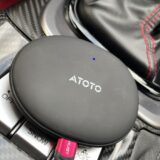
特に AI Box(ATOTO AD5) のように Wi-Fi・テザリング・Bluetoothを同時利用するユニット では、接続順序が1つ狂うだけで CarPlay が失敗するケースがあります。
本記事では、実際に検証し 接続成功率100%となった安定起動手順 を紹介します。
iPhone 12 mini で実際に成功した方法であり、他の iPhone でも再現性が非常に高いと思われます。
CarPlay が不安定になる根本原因
CarPlay 接続は、以下の3つを順番に確立する必要があります。
| 機能 | 役割 |
|---|---|
| Bluetooth | CarPlay接続開始の検出・ハンドシェイク |
| Wi-Fi Direct | CarPlay本体のデータ通信 |
| テザリング(Personal Hotspot / PAN) | AI Box のインターネット通信 |
しかし iPhone は「Wi-Fi Direct」と「モバイルデータ/テザリング」の経路選択が競合することがあり、この制御が不安定だと CarPlay が起動できないようです。
成功率100%になった接続手順
失敗しがちな接続パターン
Bluetooth接続 → テザリングON
【成功率が低い理由】
→ iPhone がネットワーク経路を迷うため
→ Wi-Fi Directが確立する前に PAN が優先され、競合が起きる
成功率100%の安定パターン
① Bluetooth接続
②10秒待機
③ Wi-FiをONに変更
④5秒待機
⑤テザリングON
ポイントは ③の「Wi-Fiを明示的にON」 です。
iPhone内部では、この操作が
Wi-Fi Direct(CarPlay)を最優先にするネットワーク再確定トリガーとして働き、競合が完全に解消されます。
なぜ「Wi-Fiを明示的にON」が重要なのか?
Wi-FiがすでにONでも 手動でON操作を行うと内部的に再初期化が走る ためです。
| 動作 | 効果 |
|---|---|
| Wi-Fi ON/OFF切替 | ハードに近いレベルのチップ再起動 |
| Wi-Fi ON操作(再ON) | ネットワーク優先順位の再確定 |
その結果
→ Wi-Fi Direct が確実に優先され
→ CarPlayが安定起動する
ネットワークの流れの違い
● 不安定パターン
Bluetooth
↓
(経路判定が迷う)
↓
Wi-Fi Direct ↔ モバイルデータ
↓
CarPlay不安定
● 安定パターン(今回の成功方式)
Bluetooth
↓
Wi-Fi明示的ON → Wi-Fi Directを強制的に優先
↓
CarPlay安定接続
↓
テザリングON(PAN確立)
設定の自動化(ショートカットアプリ例)
iOS「ショートカット」アプリ → オートメーションで作成
トリガー:Bluetoothが「車載ユニット(AI Box)」に接続されたとき
アクション順:
① Bluetooth接続
②10秒待機 :AiBoxがiPhoneのWiFiを探索開始するまでのインターバル
③ Wi-FiをONに変更:iPhoneのマイネットワークがAIBox側のプライベートWiFiに切り替わる
④5秒待機:CarPlayに接続完了後のインターバル
⑤テザリングON (インターネット共有)をオン:AiBoxのWiFi接続完了(YouTube視聴可)
※上の順番が崩れると安定しませんでした
トリガー:CarPlayが接続解除されたとき
アクション順:
①テザリングOFF
※「Bluetooth接続が解除されたとき」をトリガーにしても動作しませんでした
CarPlay が不安定な原因のほとんどが「ネットワーク優先度の競合」 にあります。
その競合を 「Wi-Fi明示的ON」 によって完全解消できることが、今回の成功の決め手でした。
ワイヤレスCarPlayの起動にお悩みの方は、一度試してみてください。